背景
长时间保持键盘输入姿势容易产生疲劳,而游戏手柄的人体工学握持设计提供了一种替代方案。VibePad 可将 Xbox 布局手柄的信号映射为键盘按键、鼠标动作与 macOS 系统操作,实现在不触碰键盘的情况下完成编码辅助与日常浏览。
然而,VibePad 现有文档偏向功能 API 罗列,缺少面向初学者的空间指引。尤其对手柄硬件术语不熟悉的用户,难以将 shoulder、bumper、trigger 等抽象名称对应到物理按键位置。因此,本文以"手放在哪里"为首要目标,重新整理一套可立即试用的映射方案。
核心内容
手柄区域速览
Xbox 布局手柄的按键可按空间位置直观划分,无需记忆厂商术语:
- 正面四键:下方 A、右侧 B、左侧 X、上方 Y
- 顶部边缘:左右各有一大一小两个纵向按键。尺寸较大、靠近内侧的是扳机(LT/RT,中指操作);尺寸较小、靠近外侧边缘的是顶部键(LB/RB,食指操作)
- 中央区域:Windows 品牌键(圆形 Logo)与 Menu 键(三道横线)
- 左下区域:十字方向键
- 两侧摇杆:左摇杆与右摇杆,均可垂直下压作为独立按键
后文将"顶部左侧小按键"简称为顶部左键,以避免使用 shoulder/L1 等不直观词汇。
速查图
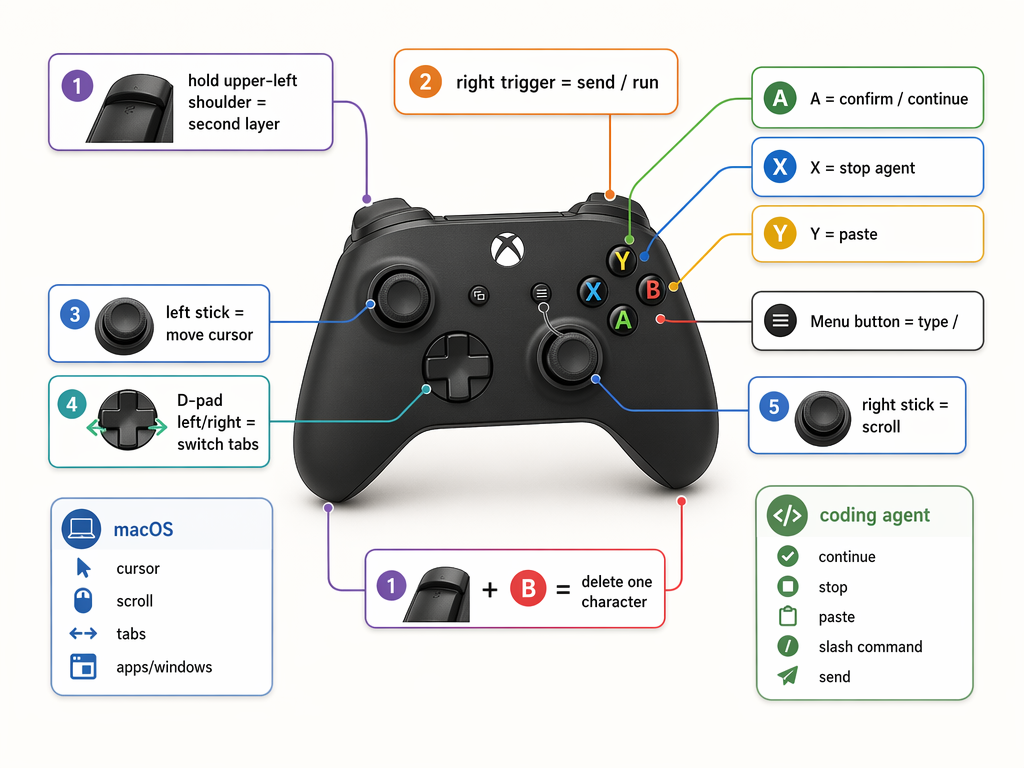
第一层:常用动作
无需组合键,单手可完成:
| 按键 | 位置 | 功能 |
|---|---|---|
| A | 正面底部 | Enter / 确认 |
| B | 正面右侧 | Esc / 取消 |
| X | 正面左侧 | 中断运行(等效 Ctrl+C) |
| Y | 正面上部 | 粘贴 |
| Menu | 中央,三道横线 | 输入 /(slash command) |
| 右扳机 | 顶部右侧,大的 | 提交 / Enter |
| 左扳机 | 顶部左侧,大的 | 语音输入 |
| 左摇杆 | 左侧,可推动 | 移动光标(方向键) |
| 右摇杆 | 右侧,可推动 | 滚动页面 |
| 十字键左/右 | 正面左下 | 切换浏览器标签页 |
| 按下右摇杆 | 右侧杆垂直下压 | 鼠标左键点击 |
| 按下左摇杆 | 左侧杆垂直下压 | 鼠标右键点击 |
第二层:系统控制
按住顶部左键(手柄左上角顶部边缘的小按键)进入第二层:
| 组合 | 功能 |
|---|---|
| 顶部左键 + B | 删除一个字符(Backspace) |
| 顶部左键 + Y | 复制 |
| 顶部左键 + 十字键左/右 | 切换应用程序 |
| 顶部左键 + 左摇杆左/右 | 切换应用程序(替代方式) |
| 顶部左键 + 右摇杆 | 移动鼠标光标 |
注意:B 键单独按下为 Esc,必须配合顶部左键才能实现删除,防止单键误触。
待补空缺
以下功能尚未固定映射,留待实际使用后补充:
- 同一应用内窗口切换:macOS 默认快捷键为 Command + `,建议映射至 顶部左键 + X 或 顶部左键 + Menu
- Page Up / Down:VibePad 未直接提供,日常以右摇杆滚动替代
- 文本选择:可通过 Shift + 方向键实现,第一版暂不单独映射
- 中键点击:当前非刚需,暂不处理
实践验证
验证分为以下五轮进行:
| 测试场景 | 验证项 | 结果 |
|---|---|---|
| 文本输入 | A 确认、B 取消、顶部左键+B 删除、Menu 输入 /、摇杆移动光标 | 待验证 |
| Coding Agent | slash command、提交、中断、粘贴 | 待验证 |
| 浏览器 | 右摇杆滚动、十字键切换标签 | 待验证 |
| macOS 系统 | 切换应用、鼠标移动、左键、右键 | 待验证 |
| 自定义映射 | 同一应用窗口切换 | 待配置 |
总结
关键要点:
- 手柄控制的核心是分层设计:单键处理高频动作,顶部左键组合处理系统级操作
- 术语选择以物理位置优先,避免使用 shoulder/L1/R1 等硬件文档词汇
- 删除为组合键(顶部左键 + B),单按 B 仅为 Esc,形成防误触保护
适用场景:
- 长时间编码需变换姿势时
- 半躺或远离键盘仍需操作 macOS 时
- 需要低负担提交、中断、粘贴的 coding agent 工作流
不适用场景:
- 精确文本编辑或复杂格式化
- 需要高速输入的长文写作
- 对延迟极度敏感的实时操作
参考
- VibePad — macOS Game Controller Key Mapper(本文映射基于 VibePad 暴露的按键信号层)
- Apple Support — macOS 键盘快捷键(Command + ` 等系统快捷键来源)
- Xbox Wireless Controller 布局说明(顶部键/扳机/摇杆的物理分区参考)